
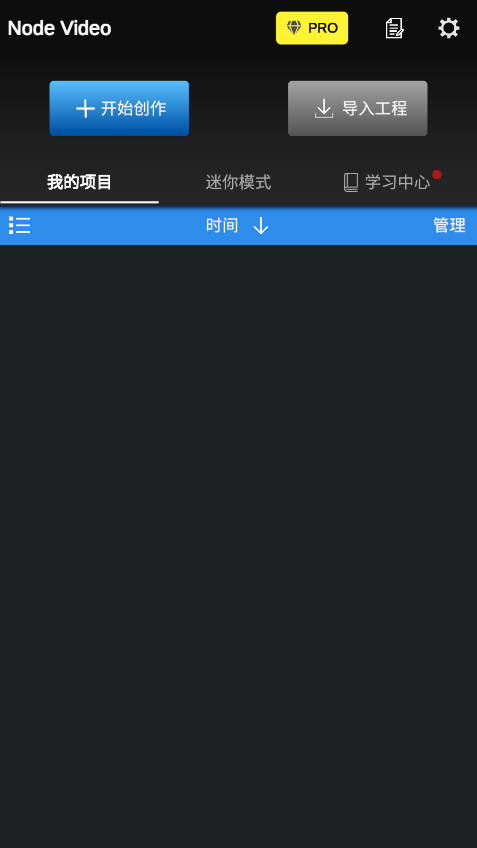
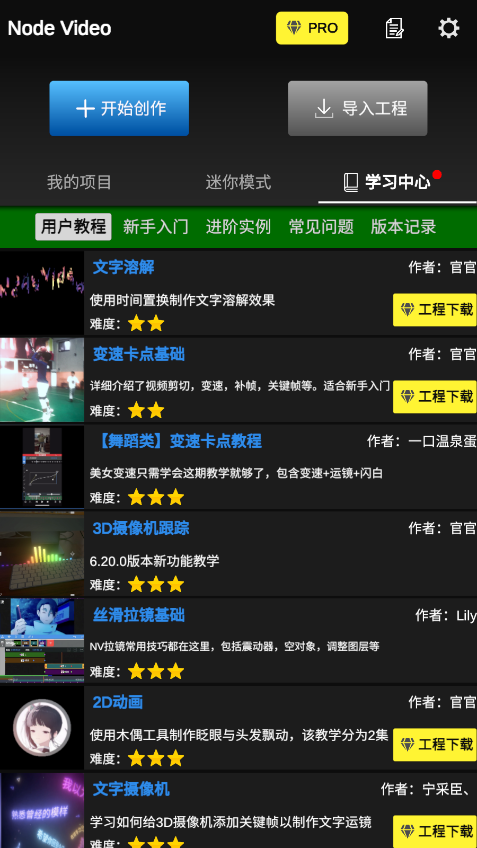
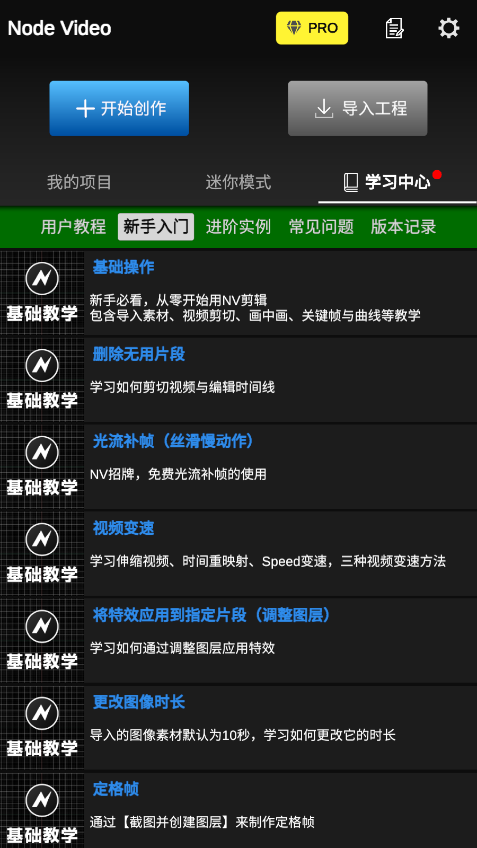
nodevideo是一款免费的视频编辑工具,提供中文界面,兼容安卓、iOS及PC平台,也被称为NV剪辑软件。它具备强大的移动端视频处理能力,支持视频裁剪、拼接以及添加水印等多样化功能。操作简单直观,即使是初次接触的用户也能迅速上手,轻松制作出专业级视频内容,并可将作品上传至云端存储,避免数据丢失。有兴趣的朋友不妨点击下载体验!
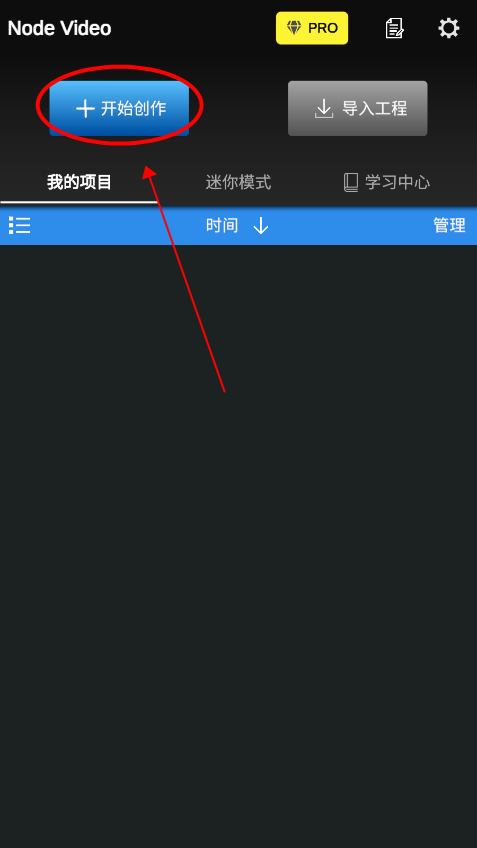
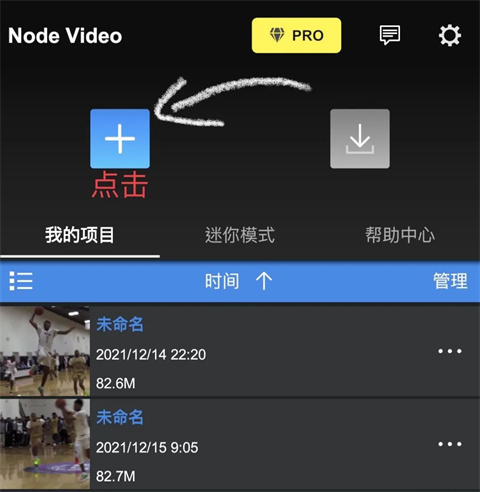
打开应用后,在首页点击“开始创作”按钮;
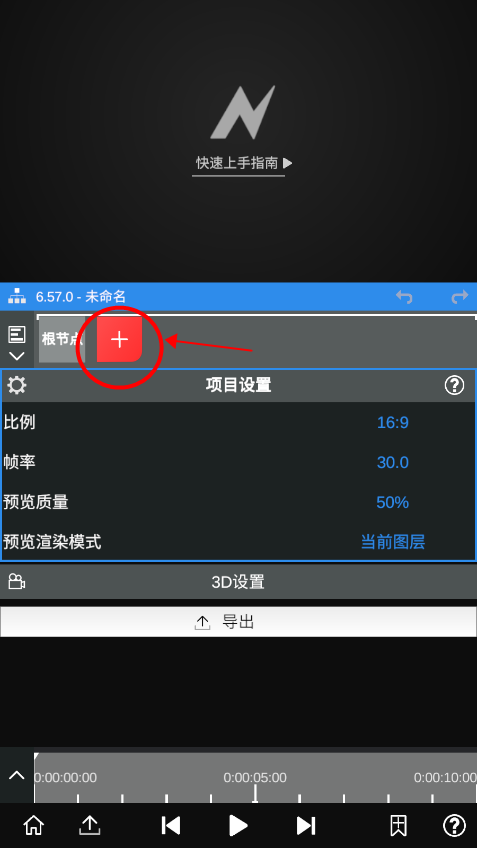
点击中间的加号图标,创建新的图层;
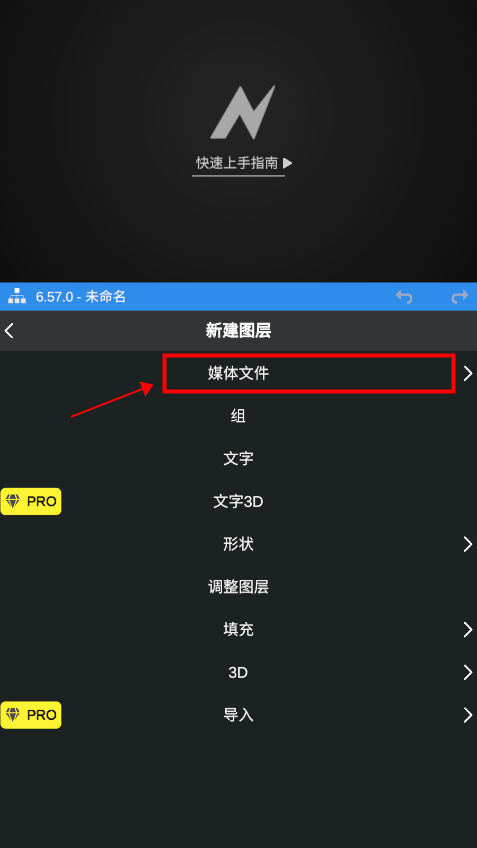
接着选择媒体文件,继续下一步操作;
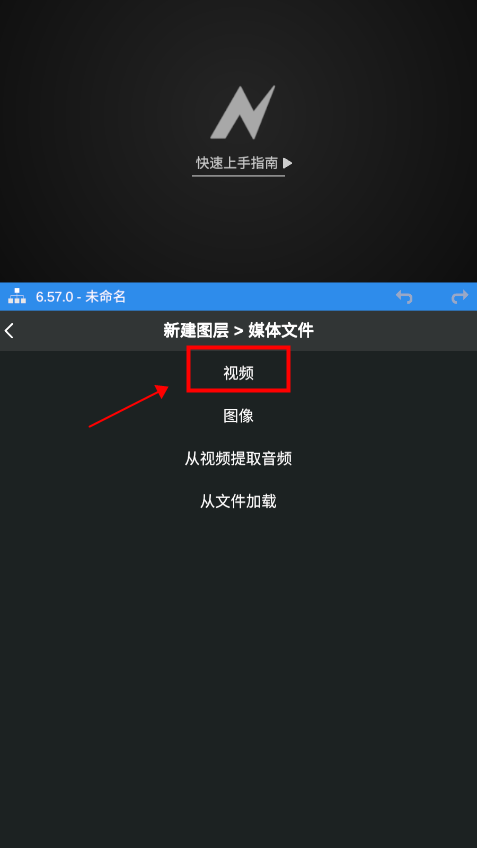
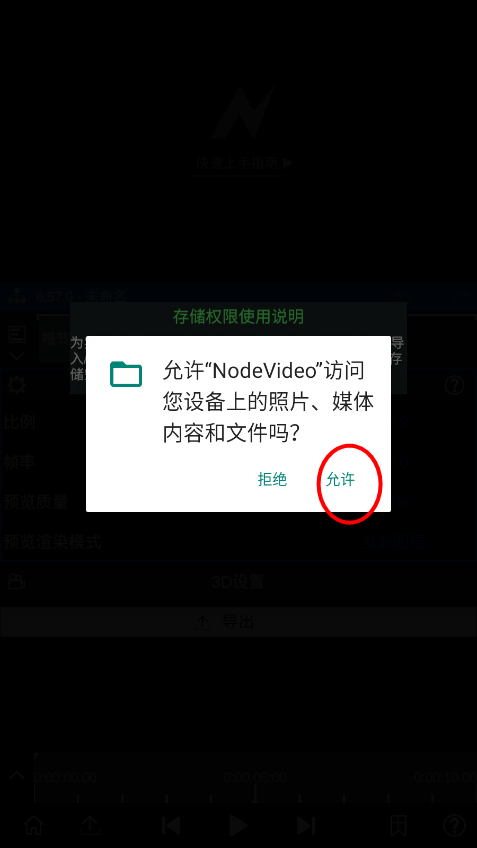
最后选取视频文件,系统会弹出权限请求提示;
授权通过后,即可进入本地文件管理器,选择视频并将其加载到nodevideo中。
nodevideo最新版本是目前市场上最强大的手机视频编辑工具之一!无论你是新手还是资深剪辑师,都能快速掌握使用方法。内置多种创新功能,激发你的创意潜能。包括视频剪辑、编辑与制作等功能,操作步骤简洁明了,只需一键即可完成剪辑任务,提供了大量实用的视频编辑选项。
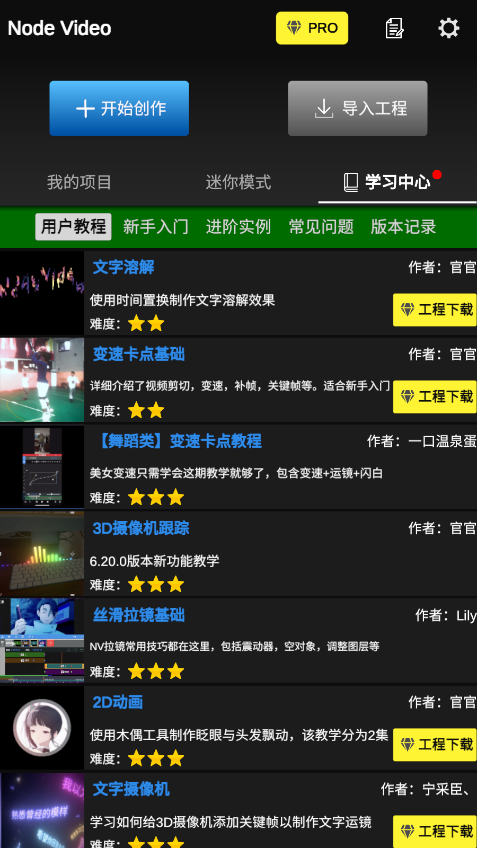
NodeVideo专业版采用简约设计风格,让用户一目了然地了解其功能。同时配备全面而专业的编辑工具,如自由曲线编辑、光流补帧、Saber光效、木偶工具、运动跟踪和调色等功能,其性能媲美电脑端的剪辑软件,是一款极具吸引力的手机免费视频编辑器。随着短视频的兴起,越来越多的人开始用手机记录生活,因此手机视频编辑软件已成为必不可少的应用。尽管市面上有众多剪辑工具,但功能强大且适合大众使用的却不多,而NodeVideo专业版恰好满足这一需求。
1. 强大的视频编辑功能,支持精确到秒的剪切,还可对多个视频进行拼接;
2. 可将多张图片组合成一个完整的视频;
3. 提供丰富的背景音乐素材,为视频增添动感音效,还可自定义后期配音;
4. 支持一键反向播放,打造有趣的动画效果;
5. 内置搞笑表情贴纸和趣味字幕,让视频更具趣味性;
6. 可灵活调整素材图片的时间长度,快速去除开头和结尾部分。
1、在应用首页,点击加号进入剪辑界面并导入素材;
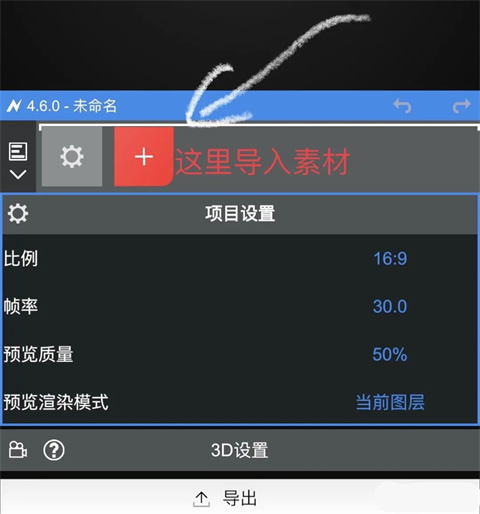
2、点击下方箭头导入素材;
3、选择媒体文件;
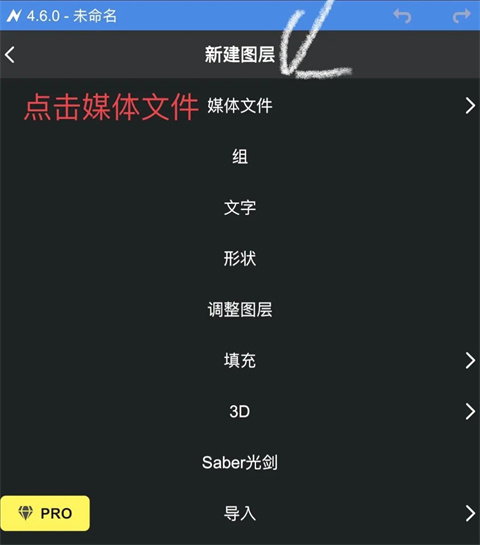
4、然后选择视频;
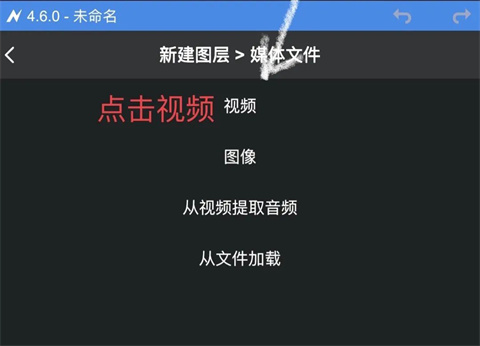
5、选好素材后,点击左下角的小三角形;
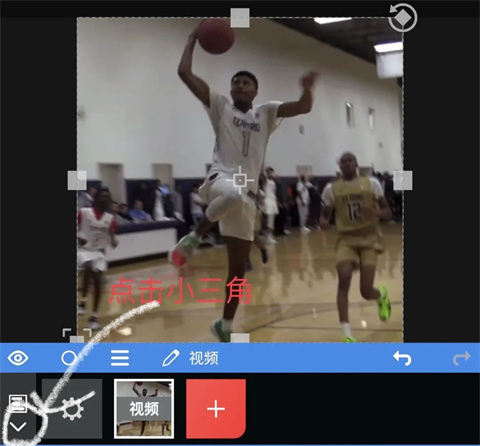
6、拖动进度条至需要补帧的位置,剪切按钮为红色的剪刀图标;
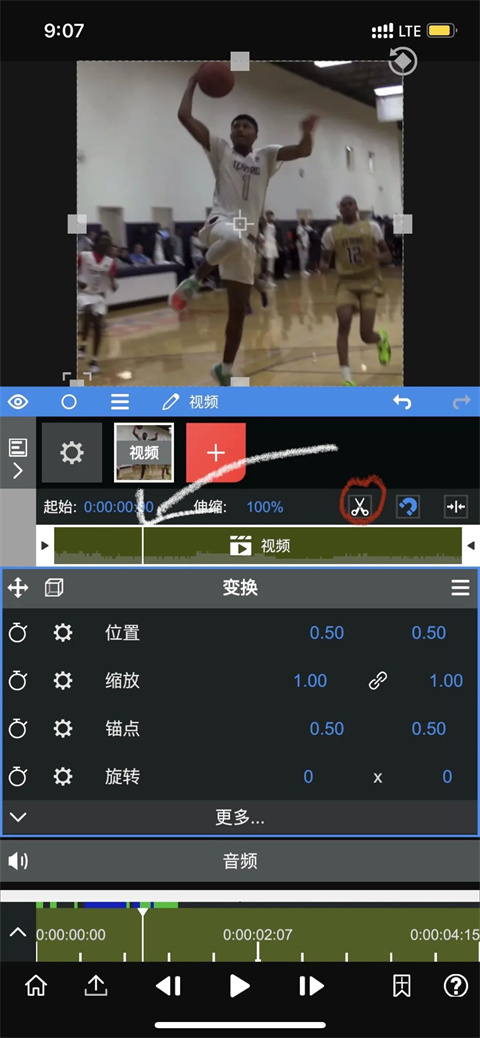
7、剪切完成后,点击需要补帧的部分;
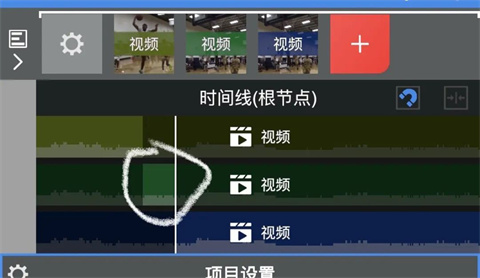
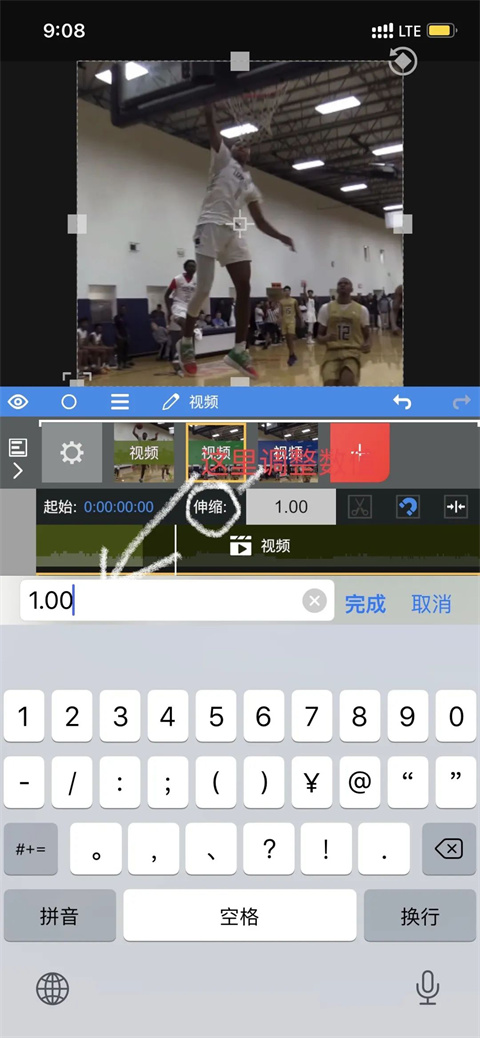
8、点击伸缩选项,将参数调整为5.0(可根据个人喜好调整);
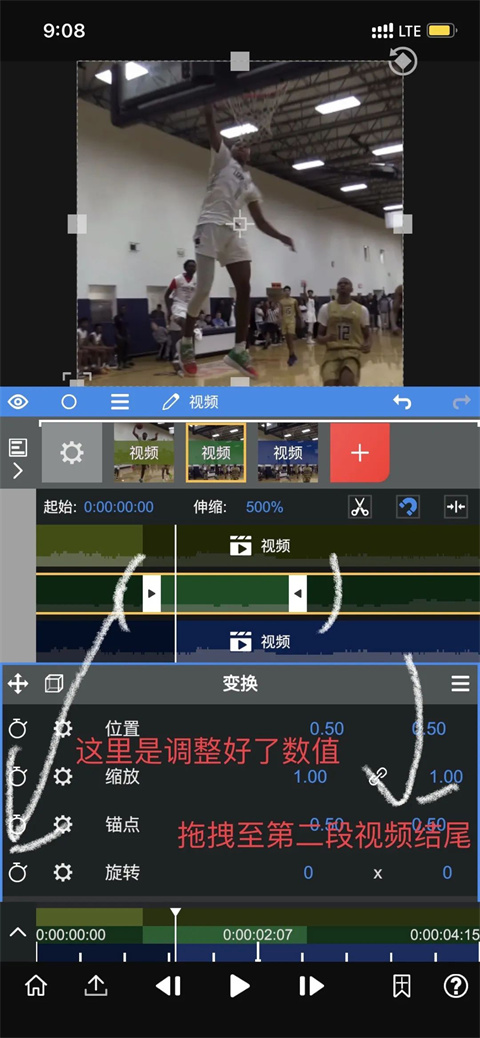
9、设置好参数后,将最后一段拖拽至补帧后的末尾;
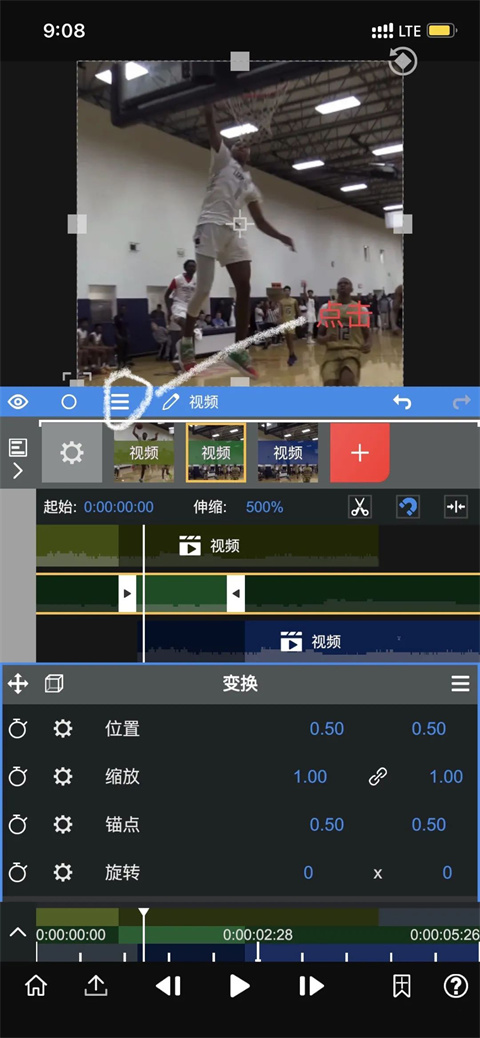
10、点击三条横线图标,选择光流5.0,调整好相关参数;
11、选择光流5.0;
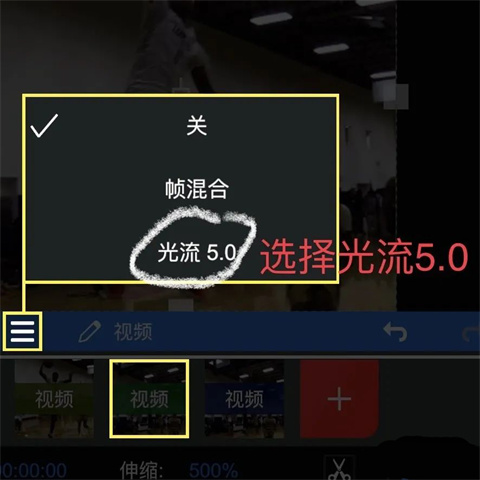
12、按照示例调整参数;
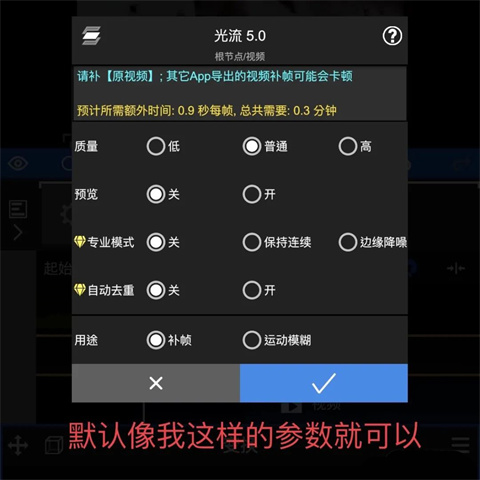
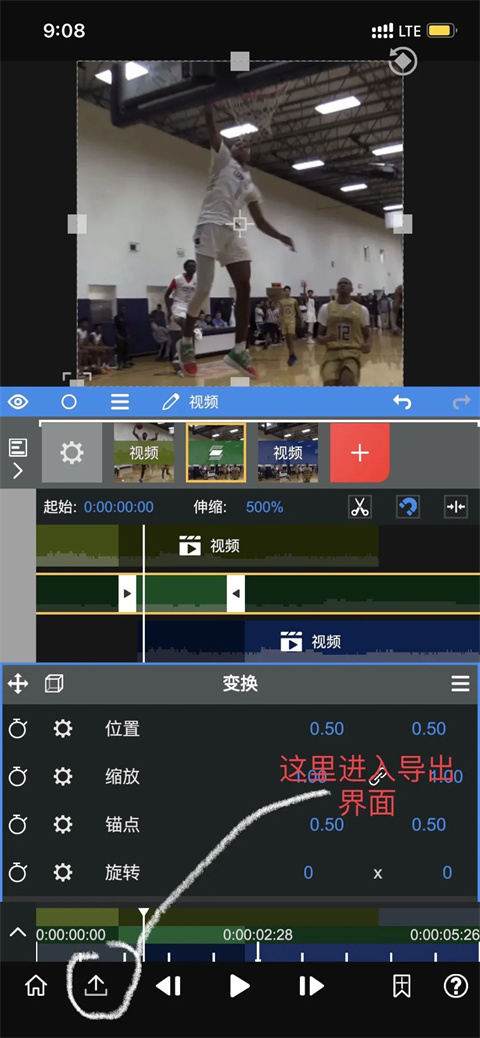
13、进入导出界面,调整参数后等待几分钟,即可完成视频导出;
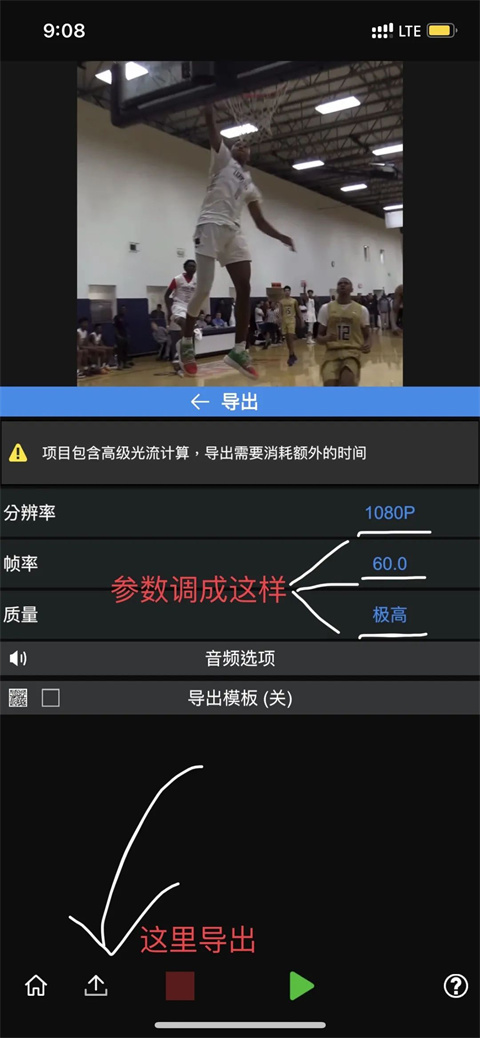
14、最终参数如图所示,点击导出即可;
1、在导入视频等基础素材后,点击箭头所示的加号,新建一个节点。
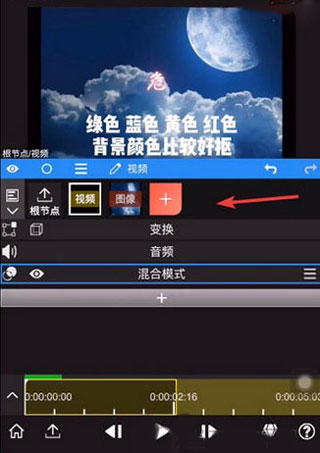
2、依次选择媒体文件-视频选项,打开绿幕添加界面。
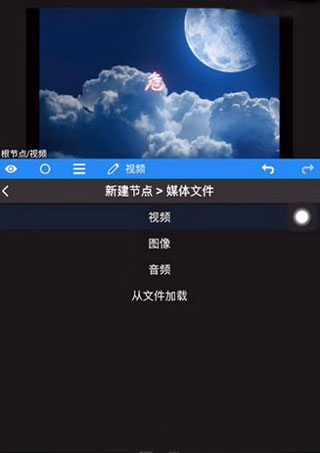
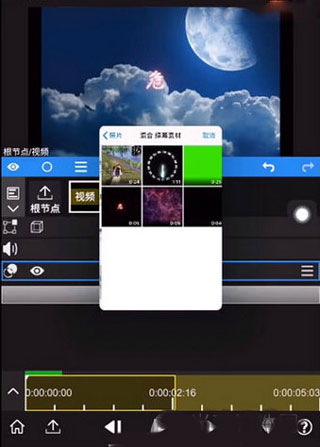
3、在混合素材中找到绿幕视频文件。
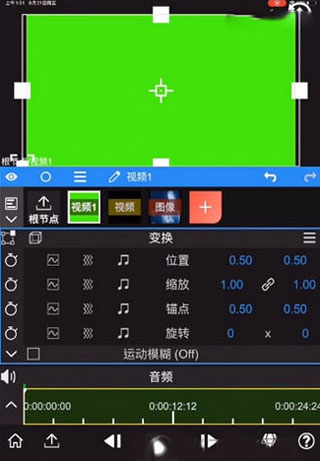
4、加入绿幕后,可以看到如下效果,可以点击播放测试绿幕效果。
5、接下来对绿幕进行属性设置,并添加遮罩功能,找到绿幕选项。
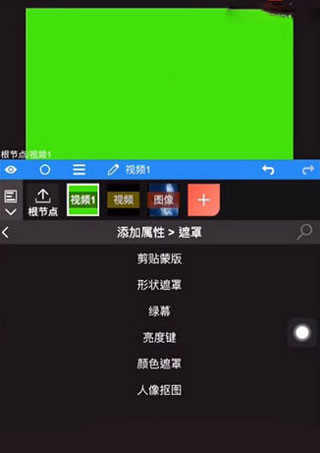
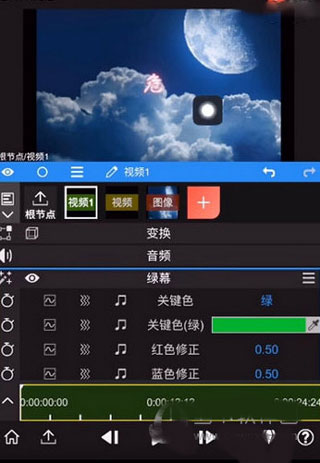
6、最终可以查看到绿幕效果,还可以通过底部工具栏对效果进行微调。
1、拥有强大的视频剪辑功能,可以精准到秒的剪切,并支持多视频拼接;
2、一键替换静态图片,自动生成独特的特效短视频,过程中可调整滤镜效果,添加背景音效,完成后可分享至各大短视频平台;
3、提供丰富的背景音乐资源,为视频增添炫酷音效,也可自主进行后期配音;
4、所有属性与参数均可由音频频谱控制,实现声音的可视化效果;
5、动态贴纸库丰富多样,可在拍摄时添加,提升视频吸引力;
6、静态边框功能可在拍摄时添加,使画面更生动。
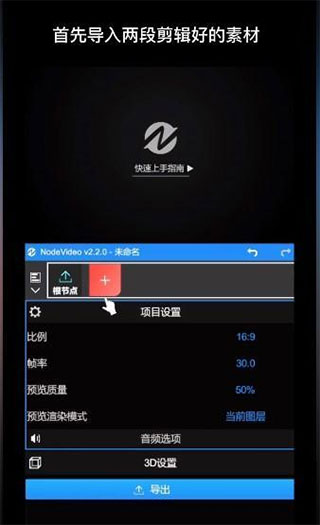
1、首先导入视频;
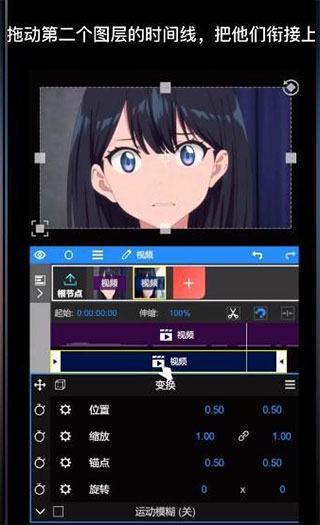
2、连接时间轴;
3、搜索动态拼贴;
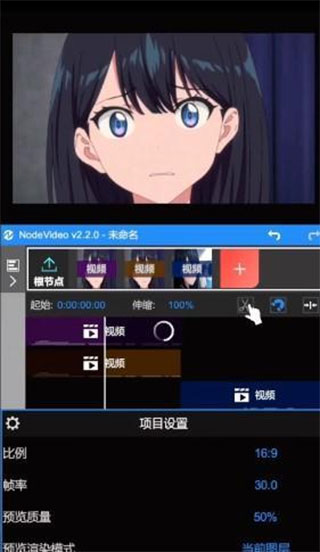
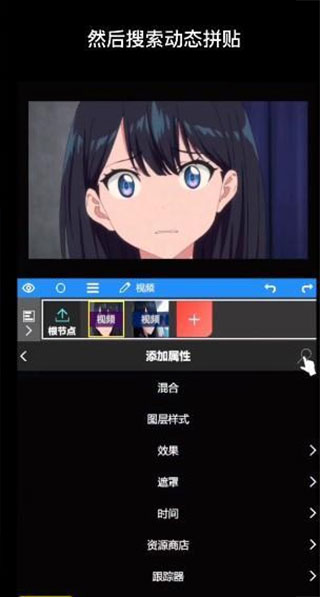
4、添加拼贴缩放;
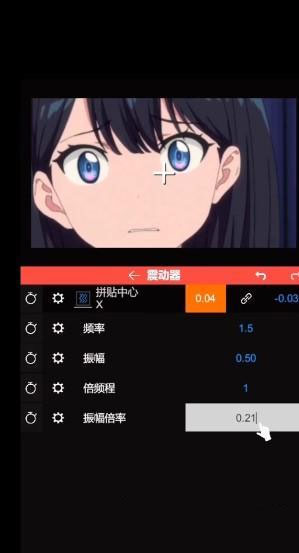
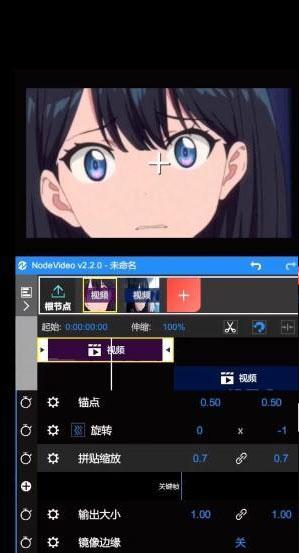
5、这样就可以自动设置关键帧了。
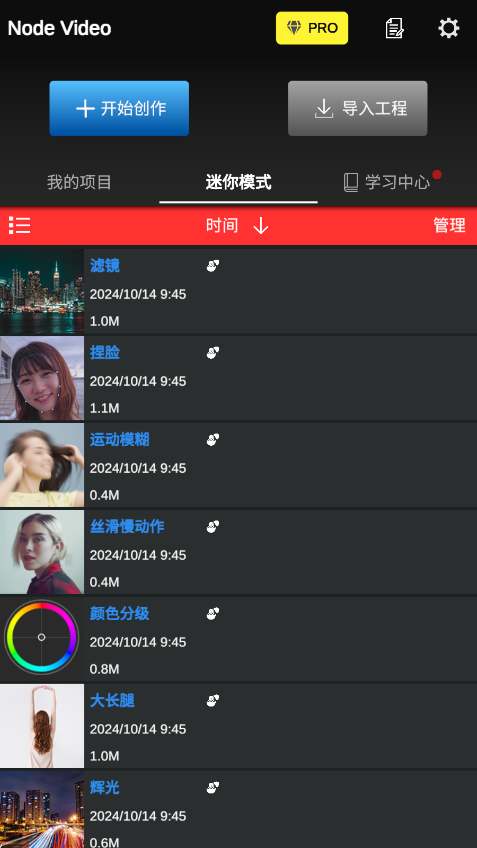
什么是迷你模式?
简而言之,迷你模式是NodeVideo的一个简化版本,任何人都能轻松上手。与大多数手机应用类似,它专注于核心功能,没有复杂的操作界面。最重要的是,迷你模式是可自定义的,凭借NodeVideo的强大内核,可以衍生出无数种迷你App。
下图展示了创作模式与迷你模式的区别:
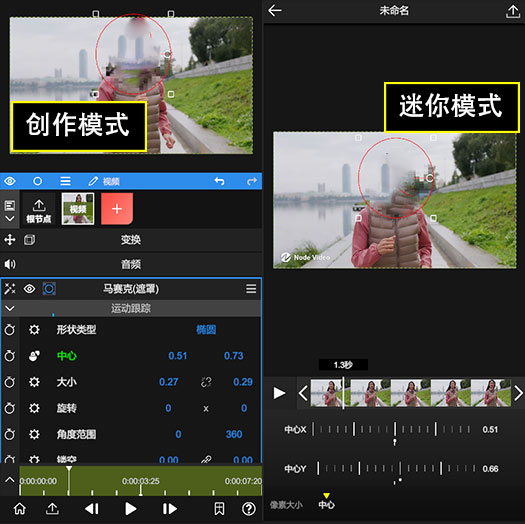
水印说明
非会员用户在迷你模式下会有水印,但PRO功能仍可正常导出。
# 制作你的迷你包
以马赛克功能为例:为视频任意区域添加马赛克。在“创作模式”下,操作步骤如下:
首先创建一个视频图层;
添加属性 -> 效果 -> 风格化 -> 马赛克;
打开“遮罩”开关;
调整参数;
这样一个简单的功能,大部分用户可能会觉得复杂(主要是界面过于繁琐)。现在我们来制作迷你包。
找到马赛克属性下的“像素大小”参数,点击左侧参数菜单,展开后点击“制作迷你包”;
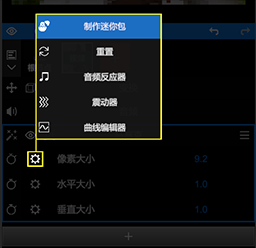
勾选“公开 参数(像素大小)”,然后点击确认;
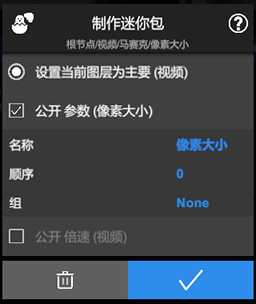
(此步骤可跳过)同样方式打开遮罩属性中的“中心”参数的迷你面板,然后勾选“公开 参数(中心)”,“公开 UI(蒙版)”。
最后回到应用主界面,选择“迷你模式”,打开刚才创建的项目,即为一个迷你App。
1、视频播放卡顿
nv剪辑软件主要功能是“合成”,而非“剪辑”。因此有一个缓存过程,即第一次播放时需要渲染,当进度条变为绿色时,第二次播放就会变得流畅。
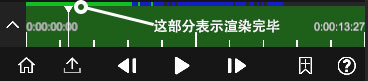
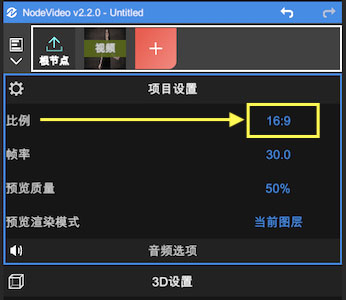
2、导出的视频尺寸小且有黑边
请选择根结点并调整【比例】与你的视频保持一致。
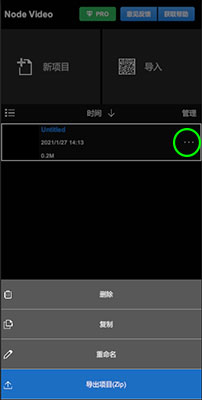
3、项目文件无法打开
请将该项目导出为.zip文件并发送至contact@nodevideo.com。我们将为您修复并解决问题。
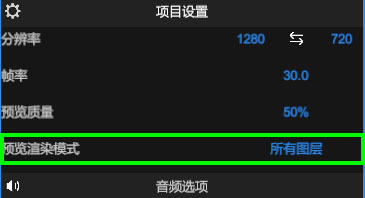
4、预览时只有单一图层播放
请在项目设置中将预览渲染模式改为所有图层。
当前包含的效果有
-融合模式
-置换图
-镜像
-镜头畸变
-极坐标
-剪贴蒙版
-人像抠图
-形状模板
-RGB曲线
-HSL曲线
-色轮
-图层样式
-运动模糊
-色度溶解
-镜头光晕
-分形杂色
-基本校正(曝光, 对比度, 白平衡, etc.)
-浮雕
-透视变形
-时间重映射
-转换通道
-反相
-镜头模糊(场景模糊)
-高斯模糊
-交叉模糊
-方向模糊
-径向模糊
-光晕
-动态拼贴
-马赛克
-查找边缘
-暗角
-素描
-老电影
-漫画
-卡通
与其他剪辑软件相比,这款工具的操作更加简便,基本上不需要依赖视频指导即可使用。
v6.70.0 版本
建议升级!
统一了编码器的颜色范围为【TV】,颜色空间为【BT.709】,与主流视频平台一致。
解决了视频导出后存在轻微色彩偏差的问题。
v6.65.0 版本
新年快乐!我们正在准备7.0版本的发布……此次更新主要是修复了一些小问题,请放心使用~
另外,新年促销活动已经开始,将持续至春节结束哦~
修复了3D文字导入某些字体时导致项目无法加载的bug;
修复了运动跟踪和稳定器有时无法停止的bug;





 excel表格手机版教程app
 word文档表格编辑软件(改名word文档编辑手机版)
 手机xlsx表格制作app
 表格识别app
 excel电子表格编辑制作软件
 excel电子表格软件手机版
 小澄表格制作器免费版
 速编手机表格app
 表格编辑软件
 excel表格编辑转换软件
 电子表格识别图片文字
 excel手机表格编辑app
 手机测网速管家app
 5g手机测速app
 设备信息检测app
 无线网络密码助手app



 系统工具 / 4.6M / 2026-10-04


 极客调控pro蓝德控制器app系统工具
 uk维语输入法app系统工具
 友基云笔记官方版系统工具
 安心app系统工具
 微语音导出工具免费版系统工具
 视频到mp3转换器软件系统工具
 万能录音机app(改名手机调频)系统工具
 慕名阁起名软件系统工具
 azip master软件系统工具
 deep智能翻译软件系统工具
 照片编辑art客户端系统工具
 i课程表app系统工具
 造梦西游外传
 爪游互娱游戏
 挂机刷怪游戏
 城市跑酷游戏