

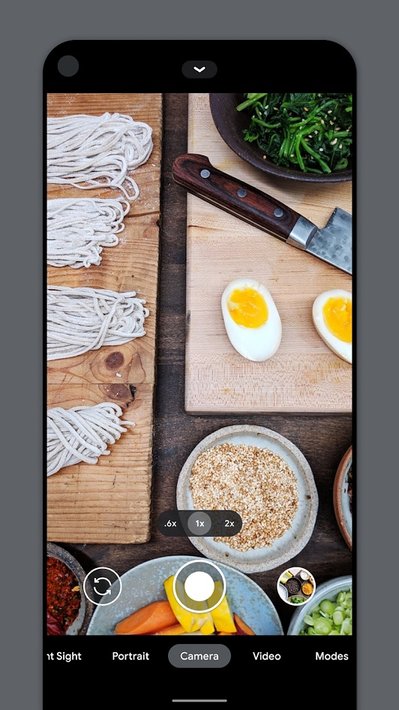


Google相机应用的官方正版也被称为Pixel相机,适用于三星、小米、vivo、OPPO、华为和荣耀等多款机型,几乎所有的品牌手机都能使用。这是一款适用于所有设备的谷歌原生拍照软件,其功能不逊于各大品牌自带的相机应用,包括安卓和iOS设备!该软件为用户提供了便捷的拍摄体验,无论何时何地都可以轻松拍摄,拥有强大的功能和高清画质,让你随时拍出令人惊艳的照片,感兴趣的朋友不妨下载试试看!
目前,Google相机已更名为Pixel相机,最新版本仅支持搭载Android 14及以上系统的Pixel设备。适用于WearOS的最新版Pixel相机仅兼容与Pixel手机配对的WearOS 3(及更高版本)设备。部分功能可能在某些设备上无法正常使用。
Google相机应用程序是一款非常实用的全新拍照工具,由Google精心打造。无需ROOT权限即可使用,带来类似单反相机的拍摄体验,一键生成特效大片,剪辑操作简单快捷,值得拥有,为你带来全新的摄影乐趣,喜欢的话赶快下载吧!
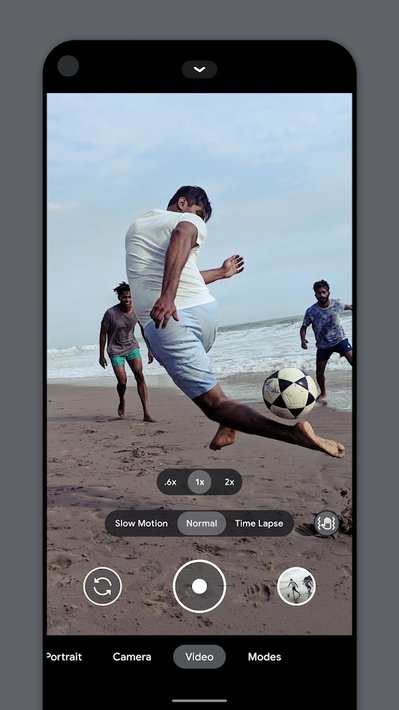
1、无需ROOT权限,操作便捷,点击即拍
2、多样化的拍摄方式,采用先进的图像处理技术
3、免费试用,功能强大,建议亲自体验
4、丰富的特效拍摄功能,带来独特的拍摄体验
5、具备强大的视频剪辑功能,轻松制作出高质量的单反风格作品
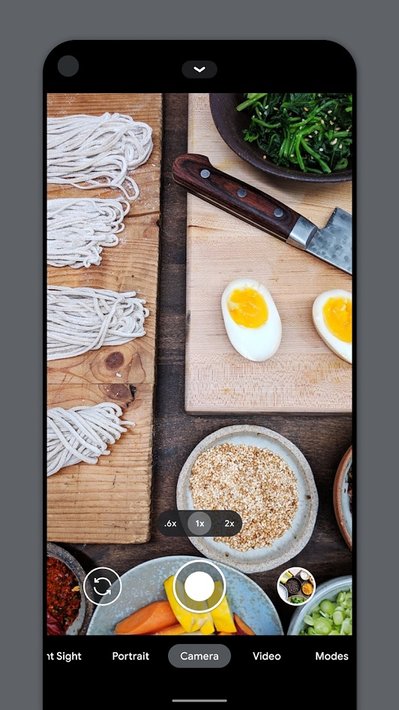
1、全景模式:可拍摄高清晰度的全景照片
2、球形摄影模式:实现沉浸式的360度拍摄效果
3、背景虚化模式:模拟单反相机的浅景深效果
4、取景器显示全部捕捉到的像素(不裁剪)
5、界面设计简洁直观,以大尺寸拍摄按钮为核心布局
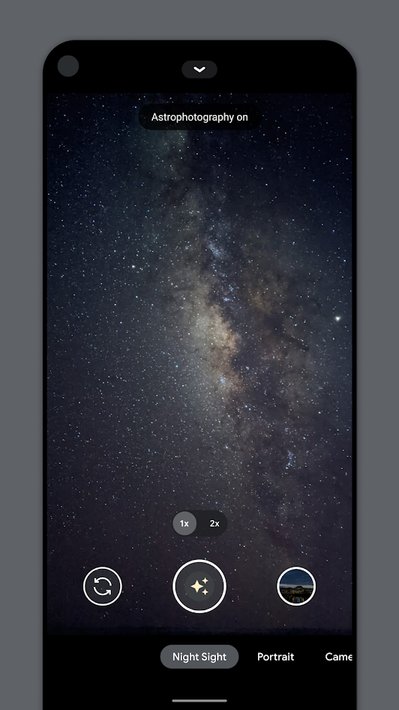
1、可为照片添加多种精美的边框,轻松创建个性化相册。除了内置精选边框,还可以在线下载其他用户制作的优秀边框
2、提供丰富的调图参数,如自动曝光、数码补光、白平衡、亮度对比度、饱和度、色阶、曲线、色彩平衡等,满足多样化的后期需求
3、内置多种数码暗房特效,如Lomo风格、背景虚化、局部上色、褪色旧照、黑白效果、冷调泛黄等,帮助你轻松制作出色彩丰富照片
【需要安装什么】
①Google相机APK主程序文件。
②配置文件(即预先设置好的文件,只需移动至指定文件夹即可使用)
【安装与使用】
①安装好Google相机APP后,将配置文件移动到指定位置。
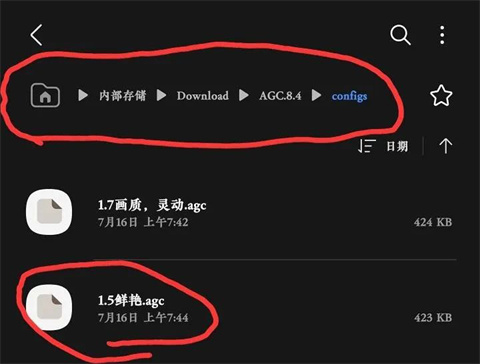
②配置文件格式为.agc(文件名可以修改,不影响使用)
③可同时使用多个配置文件,存放在configs目录中,选择一个加载即可
④启动Google相机(我特意清空数据并重新演示了整个流程)
快夸我
专业,这就是专业
首次打开Google相机时会出现如下界面。

点击第一个选项即可。
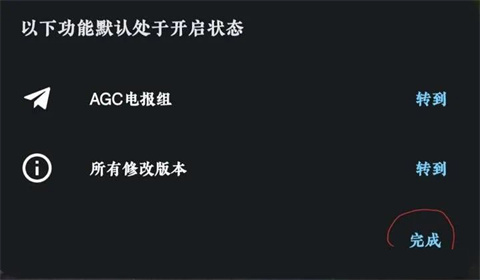
⑤接着会弹出提示,点击“完成”。
其余内容无需处理。
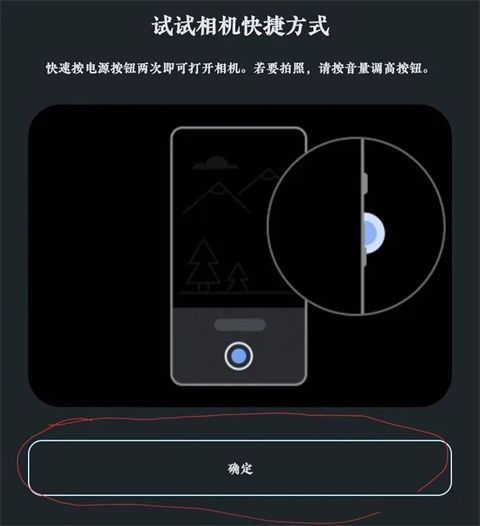
⑥随后出现另一个提示窗口。
⑦关键步骤来了。
此时,Google相机还不能正常运行。
需要加载配置文件。
在预览界面下滑……继续下滑……再继续下滑。
什么是预览界面?就是进入相机后的首页。
下滑后会出现以下画面,参考下图。
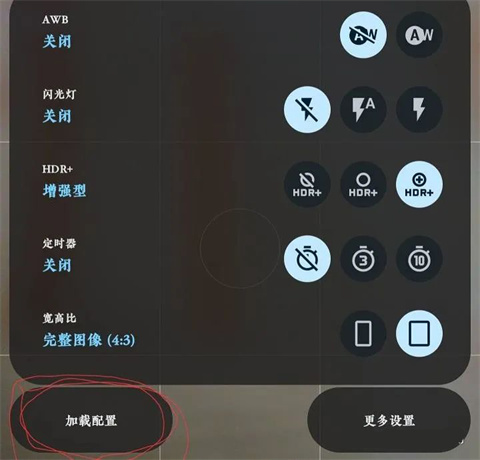
点击我圈出来的位置。
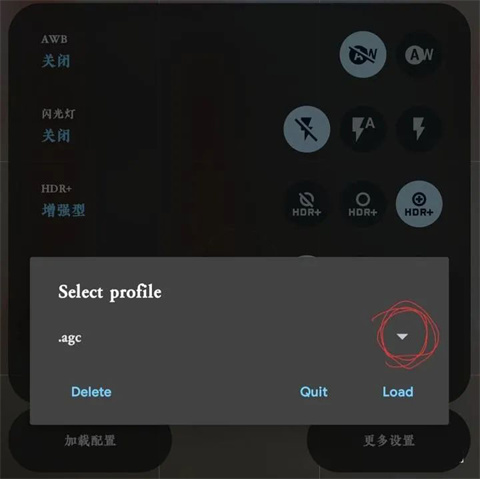
看下面
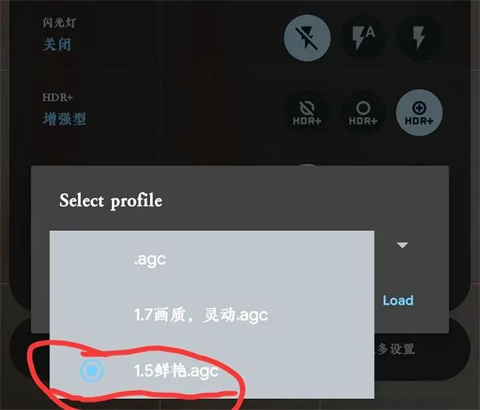
接下来是这样,点击即可。
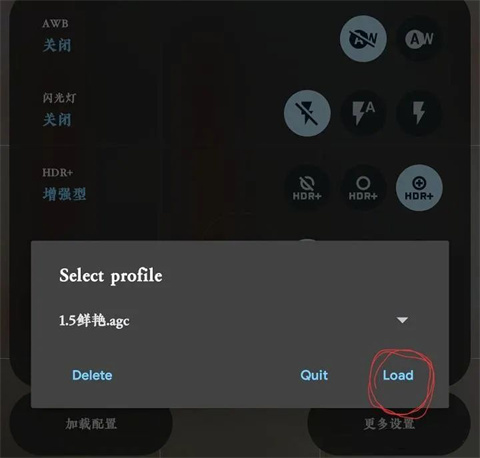
好了
现在,Google相机已经可以正常使用了。
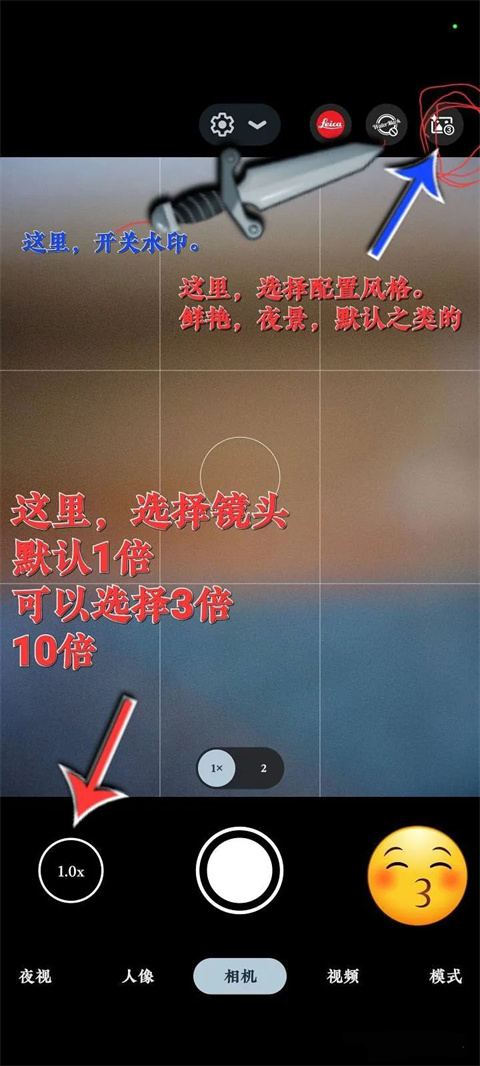
不过,它目前处于默认模式。
接下来,请看图。
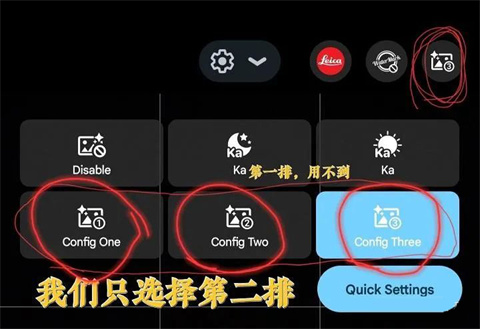
点击右上角,我用红色标记的地方,
弹出二级菜单。
第一排内容暂时用不到。
在第二排的1、2、3中选择其中一个。
选择3为鲜艳模式(色彩鲜明)
选择2为夜景模式(增强光线)
选择1为默认模式(普通画质)
看到这里的,你已经成功掌握了!
Google相机现在已经可以正常使用了,是不是比想象中更容易呢?赶紧去尝试一下吧!
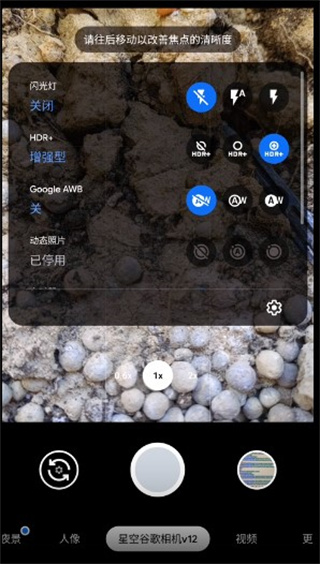
1、之前已经教过大家如何安装,现在教大家如何导入配置文件,首先进入设置;
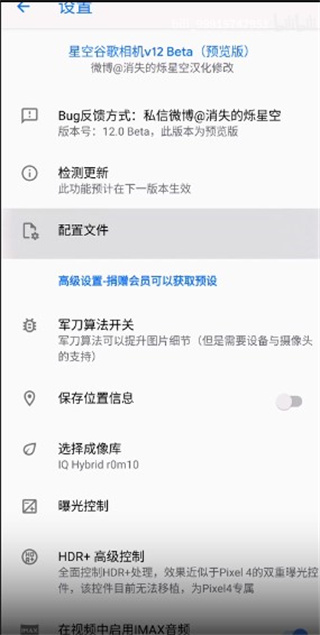
2、找到配置文件;
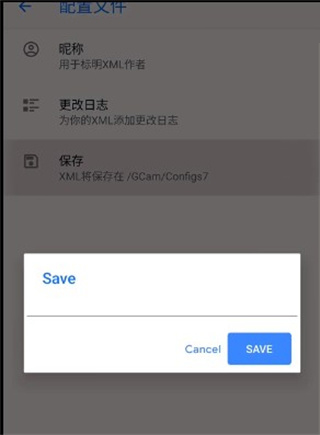
3、点击保存并确认;
4、返回文件浏览界面,进入GCAM→clnfigs7目录,找到所需的素材;
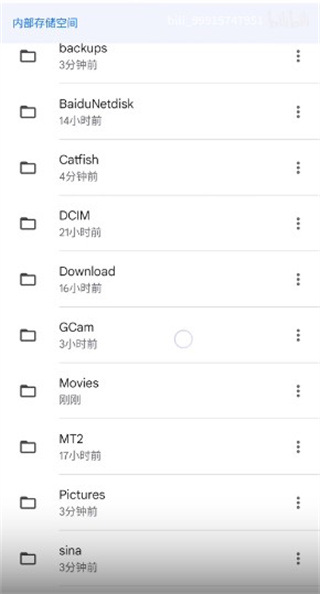
5、双击回到Google相机设置界面,即可看到已导入的素材。
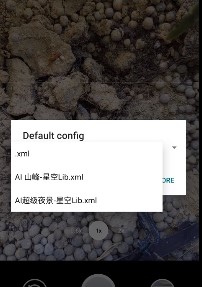
以上就是导入配置文件的具体步骤,希望对你有所帮助。
闪退解决方法
1、故障表现:
Google相机运行时频繁闪退(重启手机无效)
解决方法:
通常是因为使用PDP或黑域等工具禁用了谷歌服务框架导致的。
进入PDP或黑域,搜索并解除对以下服务的限制,然后重启手机即可。
com.google.android.gsf(谷歌服务框架)
2、故障表现:
运行过程中突然闪退
解决方法:
如果之前使用过三星原生相机的专业模式,可能会出现此现象。
只需重启手机后再次运行即可。
3、此外,一些第三方ROM由于过度精简,也可能导致无法使用。
这种情况下,只能更换其他ROM来解决问题。
首先打开【Google相机】,然后点击【相机】三。

然后点击【设置】,进入【分辨率和画质】选项。

最后设置照片分辨率,点击照片镜头,选择所需的分辨率。
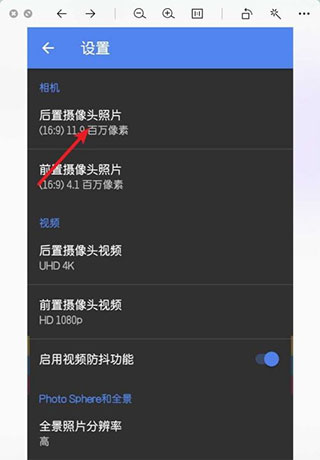
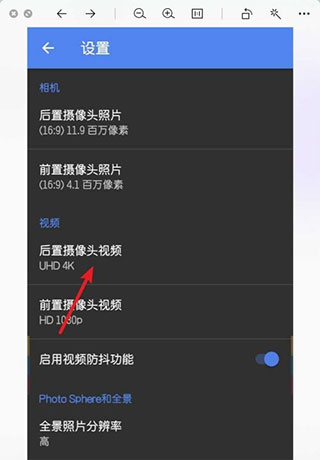
设置录像分辨率后,需点击录像摄像头,选择相应的分辨率。
在设置中(最后一项)可以调整Lens Blur Quality(镜头模糊质量),只有High和Low两个选项,显然High模式处理速度较慢,耗时较长。
在HTC ONE上,High模式拍摄的照片分辨率为1920×1088(非1080),而Low模式为1024×580。
全景拍摄和Photo Spheres街景拍摄最高支持5000万像素分辨率,只需在设置中选择最高质量即可。
最新改进的是,取景框内显示的画面即为最终拍摄结果,不会出现“看得见却拍不到”的情况。
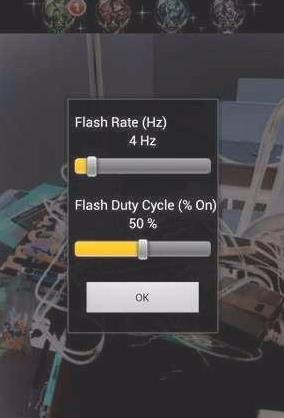
可以通过闪光灯设置,设定在自动模式下,当光线较暗时自动开启闪光灯。
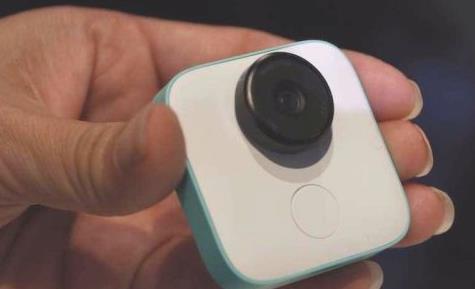
视频防抖模式 - 如果要拍摄长时间视频,并且不想一直盯着屏幕,可以选择“锁定”模式。如果要拍摄动作较多的场景,可以选择“动态”模式。如果要拍摄平滑移动的镜头,可以选择“影片效果”模式。
新增缩放按钮 - 可通过缩放按钮快速放大或缩小画面。如需使用完整的缩放滑块,可以按住缩放按钮,或通过双手张合进行缩放。
人像模式和常规模式中的夜视功能 - 无需切换模式,即可在低光环境下拍摄出清晰的夜视效果照片。




 美的你app
 猫咪视频剪辑手机版
 katoo表情包相机软件
 poco相机3.4.5版本
 高坪经纬度相机软件
 今日水印相机免费
 醒图app
醒图app 无他相机美颜app
 b612咔叽app官方版
 微商水印相机pro最新版
 时间相机水印免费版
 时间水印相机app(更名时间相机水印)
 好相机美照片app
 黄柚水印相机app
 夸我相机app
 ai魔趣相机app


 拍摄美化 / 164M / 2026-08-19



 ircam相机app拍摄美化
 奇思妙影官方版拍摄美化
 夜视摄像头监控眼app拍摄美化
 化妆相机软件拍摄美化
 zyplay官方版拍摄美化
 会声会影视频编辑手机版拍摄美化
 看看app官方版拍摄美化
 工程进度相机app拍摄美化
 自拍相机软件拍摄美化
 换头像手机版拍摄美化
 照片画质修复软件拍摄美化
 超级怪物小游戏
 指纹识别软件
 4v4手游
4v4手游 米拉奇战记
米拉奇战记